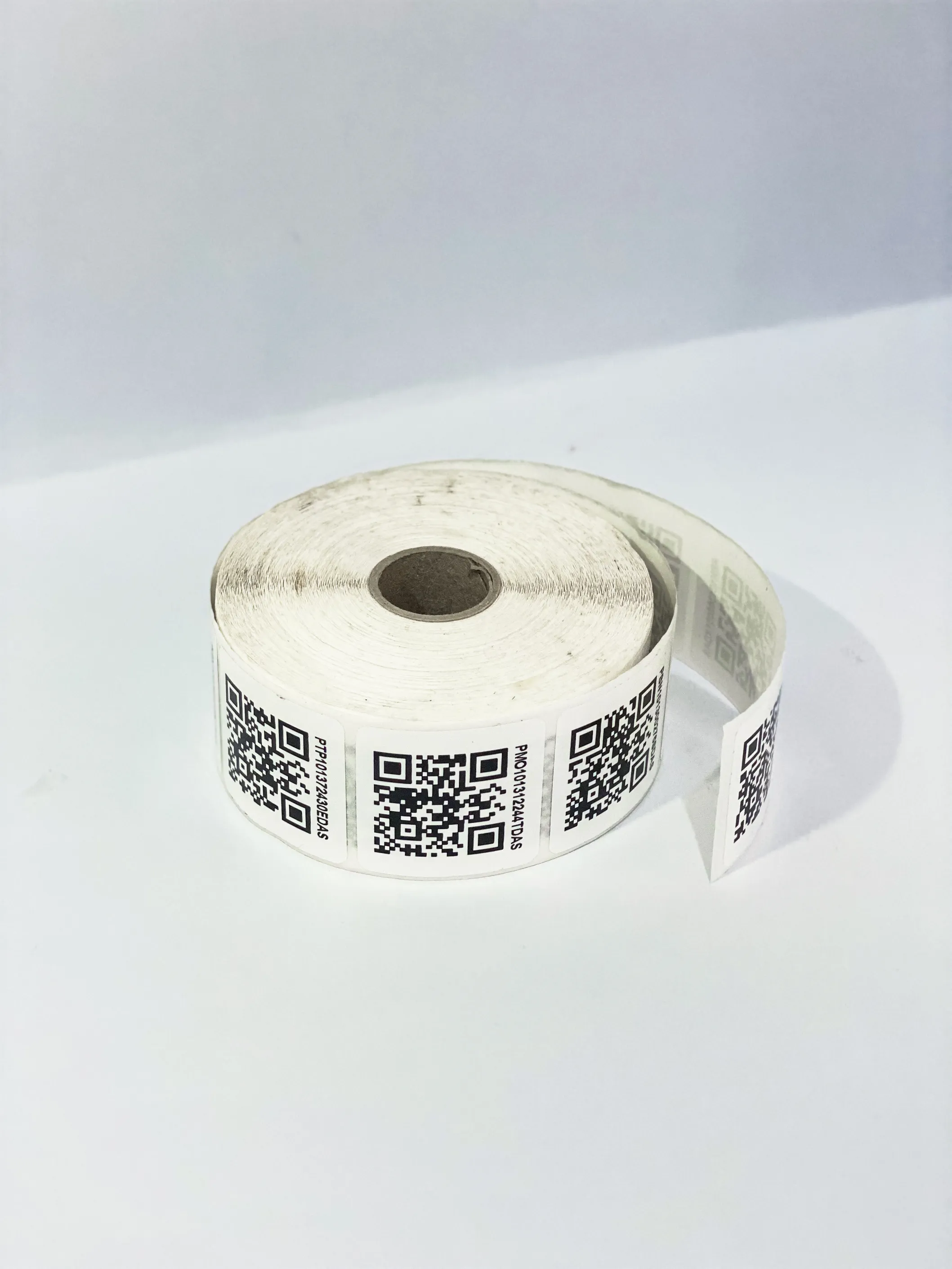
Hasil cetak barcode Anda sering terputus atau tidak terbaca scanner? Ikuti panduan kalibrasi kegelapan (darkness) dan penyesuaian kecepatan cetak printer Anda.
Kenapa Hasil Cetak Printer Thermal Jadi Buram?
Hasil cetak printer thermal yang buram hampir selalu berasal dari tiga hal: setelan print density terlalu rendah, printhead kotor oleh residu lem, atau ribbon yang tidak cocok dengan bahan label. Periksa ketiganya berurutan sebelum menyimpulkan printernya rusak, karena ketiganya bisa diperbaiki sendiri.
Kapan Masalahnya di Printer, Kapan di Bahan Stiker?
Sebelum masuk ke langkah kalibrasi, lakukan pengecekan cepat: coba cetak dengan roll stiker baru dari batch berbeda. Jika hasilnya tetap buram, masalahnya kemungkinan besar ada di printer (printhead kotor atau setelan salah). Jika hasilnya membaik dengan roll baru, berarti akar masalahnya ada di kualitas batch stiker sebelumnya — bisa jadi permukaan yang tidak rata atau lapisan kimia thermal yang sudah kadaluwarsa karena penyimpanan terlalu lama di gudang bersuhu panas.
Apa Itu Print Density pada Printer Thermal?
Print density adalah tingkat kegelapan hasil cetak, ditentukan oleh seberapa panas elemen printhead dipanaskan saat menyentuh permukaan stiker. Semakin tinggi nilainya, semakin pekat hasil cetak — tetapi semakin cepat pula printhead aus. Di menu driver printer, pengaturan ini muncul dengan berbagai nama: Darkness, Density, Heat, atau Temperature. Ketiganya merujuk pada hal yang sama.
Skalanya berbeda antar-merek — ada yang memakai rentang 0 sampai 15, ada yang 0 sampai 30. Karena itu angka yang cocok di satu printer belum tentu berlaku di printer lain, bahkan untuk bahan stiker yang sama. Yang menjadi patokan bukan angkanya, melainkan hasil cetaknya: garis barcode harus hitam solid dengan tepi tajam, tidak melebar sampai celah antar-garis menyempit.
Print density juga tidak berdiri sendiri. Ia selalu berpasangan dengan kecepatan cetak: pada kecepatan tinggi, printhead punya waktu lebih singkat untuk memanaskan permukaan, sehingga butuh density lebih tinggi untuk hasil yang sama pekatnya. Inilah sebabnya mengubah salah satunya saja sering tidak menyelesaikan masalah.
Langkah 1: Atur Setelan Darkness (Kegelapan) pada Driver Printer
Penyebab paling umum dari hasil cetakan yang terlalu tipis adalah setelan suhu pemanas printhead yang terlalu rendah pada konfigurasi software driver printer Anda. Buka menu 'Devices and Printers' pada komputer Anda, klik kanan pada printer barcode Anda, pilih 'Printing Preferences', lalu cari menu setelan 'Darkness', 'Density', atau 'Temperature'. Secara default, pabrik biasanya menyetel parameter ini pada nilai tengah (misalnya nilai 7 atau 8 dari skala 15). Naikkan nilai tersebut secara perlahan (misal ke angka 10 atau 11). Uji cetak beberapa lembar stiker. Jika cetakan terlihat hitam pekat dan garis barcodenya tegas tanpa melar, maka Anda telah menemukan setelan yang ideal.
Langkah 2: Sesuaikan Kecepatan Cetak (Print Speed) dengan Suhu Printer
Kecepatan cetak (print speed) dan kegelapan (darkness) adalah dua variabel yang saling bertolak belakang namun harus selaras. Jika Anda menyetel kecepatan cetak pada tingkat maksimum (misal 5 atau 6 inch per second), printhead hanya memiliki waktu mikrodetik untuk memanaskan stiker label. Akibatnya, tinta ribbon atau lapisan kimia stiker thermal tidak sempat meleleh dengan sempurna, menghasilkan cetakan yang buram atau putus-putus. Cobalah menurunkan kecepatan cetak pada driver ke nilai sedang (misalnya 2 atau 3 inch per second) agar printhead memiliki waktu yang cukup untuk mentransfer energi panas secara merata ke seluruh permukaan stiker.
Langkah 3: Bersihkan Residu Lem dan Debu pada Kaca Printhead
Jika hasil cetakan Anda memiliki garis putih lurus vertikal yang tidak tercetak sama sekali di sepanjang roll stiker, kemungkinan besar terdapat serpihan debu tebal atau luapan sisa lem stiker yang menempel kuat di permukaan kaca printhead Anda. Kotoran fisik ini menghalangi kontak langsung antara elemen pemanas printhead dengan stiker label. Matikan printer, tunggu hingga dingin, lalu bersihkan kaca printhead secara lembut menggunakan kapas cotton bud yang telah dibasahi cairan alkohol isopropyl 90% atau lebih. Usap searah dari kiri ke kanan secara berulang hingga kapas tidak lagi menunjukkan noda hitam. Untuk pencetakan tanpa ribbon, pastikan bahannya memang kertas direct thermal yang berlapis bahan peka panas.
Langkah 4: Periksa Tekanan Head (Printhead Pressure Adjuster)
Pada beberapa model printer barcode industrial (seperti Zebra atau Honeywell), terdapat kenop sekrup fisik untuk menyesuaikan tekanan mekanis printhead terhadap gulungan kertas stiker (pressure toggles). Jika stiker roll yang Anda gunakan memiliki lebar yang sempit namun tekanan head disetel untuk kertas lebar, atau jika tekanan kiri-kanan tidak seimbang, hasil cetakan pada salah satu sisi stiker akan terlihat lebih buram dibandingkan sisi lainnya. Putar sekrup pengatur tekanan secara bertahap hingga tekanan printhead menekan permukaan rol karet penarik stiker secara merata dan solid. Kalau setelah ketiga langkah itu hasilnya masih pudar, kemungkinan besar jenis ribbon tidak cocok dengan bahan labelnya. Panduan pemilihan ribbon barcode menjelaskan pasangan bahan mana yang menuntut wax-resin atau full resin.
Langkah 5: Cek Kompatibilitas Ribbon Jika Memakai Thermal Transfer
Jika printer Anda menggunakan ribbon (thermal transfer, bukan direct thermal), cetakan buram juga bisa disebabkan ribbon yang tidak cocok dengan bahan stiker — misalnya ribbon Wax dipaksakan pada stiker sintetis Yupo/Vinyl yang sebenarnya butuh Wax-Resin atau Full Resin agar tinta menempel sempurna. Cocokkan dulu jenis ribbon dengan bahan stikernya sebelum menyalahkan setelan darkness atau kecepatan cetak, karena kombinasi ribbon-bahan yang salah tidak akan pernah menghasilkan cetakan solid meski printhead dan setelan mesin sudah benar. Jika seluruh langkah di atas sudah dijalankan dan hasilnya tetap buram, kemungkinan besar akar masalahnya ada pada mutu bahan stikernya — di titik itu, pabrik label tempat Anda membeli suplai ikut menentukan hasil akhirnya.